
Python 3.16から従来のWindows installerが廃止され、Python Install Managerが公式の推奨ツールになります。本記事では、Python Install Managerを使ったインストールから、pipによるパッケージ管理、venvによる仮想環境の作成までを説明します。
目次
- Python Install Managerとは
- Python Install Managerのインストール
- Pythonのインストールとバージョン管理
- パッケージ管理ツール
- 仮想環境の作成と活用
- まとめ
Python Install Managerとは
Python Install Manager(pymanager)は、Python公式の開発チームが作ったWindows向けのPythonバージョン管理ツールです。Pythonのインストール、バージョンの切り替え、削除をコマンドひとつで行えます。
従来、WindowsにPythonをインストールするには、公式サイトからインストーラ(.exe)をダウンロードして実行する必要がありました。複数のバージョンを使い分けたい場合には、それぞれのバージョンのインストーラを個別にダウンロード・実行し、環境変数PATHを手動で管理する必要がありました。
Python Install Managerでは、これらの操作がすべて py コマンドに統合されています。
| 操作 | コマンド |
|---|---|
| Pythonのインストール | py install 3.12 |
| インストール済みバーションの一覧 | py list |
| オンラインで取得可能なバージョンの一覧 | py list --online |
| 特定バージョンの実行 | py -3.12 |
| Pythonの削除 | py uninstall 3.12 |
Python 3.16から、従来のWindows installer(.exe形式)は廃止される予定です。今後はPython Install Managerが、WindowsにおけるPythonインストールの公式な推奨方法になります。Python 3.5まで遡ってインストールできるため、過去のバージョンが必要な場合にも対応可能です。
なお、Python Install ManagerはPythonのインストールとバージョン管理に特化したツールです。パッケージ管理や仮想環境は、引き続きpipとvenvを使用します。Pythonのバージョン管理からパッケージ管理、仮想環境までをひとつのツールで完結させたい場合は、uvという選択肢もあります。詳しくは「uvのインストールと使い方(pyenvよりも高速)」をご参照ください。
Python Install Managerのインストール
Python Install Managerのインストール方法は3つあります。
| 方法 | 特徴 |
|---|---|
| Microsoft Store | 最も簡単。自動更新にも対応しており、公式が推奨する方法 |
| WinGet | ターミナルからコマンド一つでインストールできる |
| 公式サイトからダウンロード | MSIX / MSIパッケージを直接ダウンロードしてインストール |
本記事では、公式が推奨するMicrosoft Storeからのインストール方法を紹介します。
Microsoft Storeからのインストール
Microsoft Storeを開き、「Python Install Manager」で検索します。表示されたアプリの「入手」ボタンをクリックするとインストールが完了します。

初回起動時の設定
Python Install Managerを開くと、次のメッセージが表示されます。

これは、Python Install Managerの初回セットアップで表示される設定確認のメッセージです。「py や python コマンドを正しく動かすために、Windowsのアプリ実行エイリアスの設定を調整してください」という内容です。ここで y を入力すると、Windowsの「アプリの詳細設定」画面が開きます。「アプリ実行エイリアスの管理」を開き、その画面で「Python (default)」と「Python install manager」のトグルを有効にします。すでに有効になっている場合は、一度オフにしてからオンに戻すと正しく設定されます。
従来のPython公式インストーラでPythonをインストールしたことがある場合、以下のメッセージが表示されることがあります。

古いPythonランチャー(py.exe)がPython Install Managerと競合しているため、削除を促すメッセージです。y を入力してEnterキーを押します。「インストールされているアプリ」画面が開くので、検索欄に「Python」と入力し、「Python Launcher」を探してアンインストールします。

「Python Launcher」と「Python 3.xx(Python公式インストーラで入れたもの)」は別のものです。ここで削除するのは「Python Launcher」のみです。従来の方法でインストールしたPython本体は、この時点では削除しなくても構いません。
従来のPythonランチャーの削除が完了すると(または初めてPython Install Managerを使う場合)、以下のメッセージが表示されます。

最新バージョンのPythonをインストールするか確認するメッセージです。Y を入力してEnterキーを押すと、最新のPythonがインストールされます。
インストールの確認
完了したら、PowerShellを開き直して py help を実行し、Python Install Managerのヘルプが表示されることを確認してください。
> py help

Python installation manager 26.1
Copyright (c) Python Software Foundation. All Rights Reserved.

Usage:
    py <regular Python options>
                         Launch the default runtime with specified options. This
                         is the equivalent of the python command.
    py -V:<TAG>          Launch runtime identified by <TAG>, which should
                         include the company name if not PythonCore. Regular
                         Python options may follow this option.
    py -3<VERSION>       Equivalent to -V:PythonCore\3<VERSION>. The version
                         must begin with the digit 3, platform overrides are
                         permitted, and regular Python options may follow. py -3
                         is the equivalent of the python3 command.
    py exec <any of the above>
                         Equivalent to any of the above launch options, and the
                         requested runtime will be installed if needed.
    py help [<CMD>]      Show help for Python installation manager commands
    py install <TAG>     Download new Python runtimes, or pass --update to
                         update existing installs.
~上記のhelpが表示されれば、Python Install Managerが正しくインストールされています。さらに、以下のコマンドを打つことで、現在インストールされているPythonのバージョンを確認できます。
> py list

Tag                       Name                      Managed By  Version  Alias
3.14[-64]              *  Python 3.14.5             PythonCore  3.14.5   python3[-64].exe, python3.14[-64].exe
3.12[-64]                 Python 3.12.10            PythonCore  3.12.10  python3.12[-64].exe

* These runtimes were found, but cannot be updated or uninstalled. *
3.13                      Python 3.13 (64-bit)      PythonCore  3.13.0
3.11                      Python 3.11 (64-bit)      PythonCore  3.11.4
3.7                       Python 3.7 (64-bit)       PythonCore  3.7.8
2.7                       Python 2.7                PythonCore  2.7
Astral\CPython3.12.12     CPython 3.12.12 (64-bit)  Astral      3.12.12
Astral\CPython3.14.3      CPython 3.14.3 (64-bit)   Astral      3.14.3
これで、インストールは完了です。
Pythonのインストールとバージョン管理
Python Install Managerを使ったPythonのインストール、バージョンの確認、切り替え、削除の方法を説明します。
Pythonのインストール
特定のバージョンのPythonをインストールするには、以下のコマンドを実行します。
py install 3.12バージョンを指定しない場合は、最新の安定版がインストールされます。
py install defaultPython 3.5まで遡ってインストールできるため、古いバージョンが必要な場合にも対応可能です。
インストール済みバージョンの確認
インストールされているPythonの一覧を確認するには、以下のコマンドを実行します。
py listアスタリスク(*)が付いているバージョンがデフォルトのPythonです。py とだけ入力した場合は、このバージョンが起動します。
Tag                       Name                      Managed By  Version  Alias
3.14[-64]              *  Python 3.14.5             PythonCore  3.14.5   python3[-64].exe, python3.14[-64].exe
3.12[-64]                 Python 3.12.10            PythonCore  3.12.10  python3.12[-64].exe

* These runtimes were found, but cannot be updated or uninstalled. *
3.13                      Python 3.13 (64-bit)      PythonCore  3.13.0
3.11                      Python 3.11 (64-bit)      PythonCore  3.11.4
3.7                       Python 3.7 (64-bit)       PythonCore  3.7.8
2.7                       Python 2.7                PythonCore  2.7
Astral\CPython3.12.12     CPython 3.12.12 (64-bit)  Astral      3.12.12
Astral\CPython3.14.3      CPython 3.14.3 (64-bit)   Astral      3.14.3
インストール可能なバージョンの確認
オンラインで取得可能なバージョンの一覧を確認するには、--online オプションを付けます。
py list --onlineembeddable package(軽量版)、フリースレッド版(実験的機能)など、通常のCPython以外のパッケージも表示されます。
特定のバージョンでPythonを実行する
複数のバージョンをインストールしている場合、バージョンを指定してPythonを実行できます。
py -3.12これでPython 3.12の対話モードが起動します。スクリプトを実行する場合は、後ろにファイル名を指定します。
py -3.12 script.pyバージョンを指定せずに py とだけ入力すると、デフォルトのバージョン(py list でアスタリスクが付いているもの)が起動します。
デフォルトバージョンの変更
デフォルトで使用するPythonのバージョンを変更したい場合は、環境変数 PYTHON_MANAGER_DEFAULT を設定します。PowerShellで一時的に変更する場合は以下のようにします。
$Env:PYTHON_MANAGER_DEFAULT="3.12"この設定を行うと、py list でPython 3.12にアスタリスクが付き、py と入力したときにPython 3.12が起動するようになります。
永続的に設定したい場合は、Windowsの環境変数にシステム環境変数またはユーザー環境変数として PYTHON_MANAGER_DEFAULT を追加してください。環境変数の設定方法は、本記事の「環境変数PATHの修正」と同じ手順です。
Pythonのアンインストール
インストールしたPythonを削除するには、以下のコマンドを実行します。
py uninstall 3.12確認メッセージが表示されるので、Y を入力するとアンインストールが実行されます。確認を省略したい場合は --yes オプションを付けます。
Python Install Managerで管理しているすべてのPythonを一括で削除するには --purge オプションを使用します。
py uninstall --purgeこのコマンドは、Python Install Managerが管理するすべてのランタイム、ショートカット、キャッシュファイルを削除します。Python Install Manager自体はアンインストールされません。
なお、py install および py uninstall で操作できるのは、Python Install Managerでインストールしたものだけです。従来のインストーラやMicrosoft StoreからインストールしたPythonは、Windowsの「設定」→「アプリ」から個別にアンインストールする必要があります。
コマンドまとめ
| 操作 | コマンド |
|---|---|
| 特定バージョンのインストール | py install 3.12 |
| 最新版のインストール | py install default |
| インストール済みの一覧 | py list |
| オンラインで取得可能な一覧 | py list --online |
| 特定バージョンの実行 | py -3.12 |
| 特定バージョンでスクリプト実行 | py -3.12 script.py |
| デフォルトバージョンの変更 | $Env:PYTHON_MANAGER_DEFAULT="3.12" |
| 特定バージョンの削除 | py uninstall 3.12 |
| すべて一括削除 | py uninstall --purge |
パッケージ管理ツール
Python Install Managerでインストールした各バージョンのPythonには、パッケージ管理ツールであるpipが同梱されています。pipを使って、Pythonのライブラリやフレームワークをインストールします。
Python Install Manager環境では、pip コマンドを直接実行するのではなく、py -m pip の形式で実行することを推奨します。pip を直接実行すると、どのバージョンのPythonに対して操作しているかが曖昧になるためです。
py -m pip install パッケージ名複数のバージョンのPythonをインストールしている場合は、バージョンを指定できます。
py -3.12 -m pip install パッケージ名
py -3.14 -m pip install パッケージ名
pip installコマンド
最新のライブラリをインストールするには、ターミナル上で次のコマンドを実行します。
py -m pip install パッケージ名インストールするパッケージのバージョンを指定する場合には、次のコマンドを実行します。
py -m pip install パッケージ名==x.y.z
py -m pip install "パッケージ名>=x.y.z"
== の場合はバージョンx.y.zをインストールし、>= の場合はバージョンx.y.zを下限としてパッケージをインストールします。>= や <= などの比較演算子を使う場合は、パッケージ名とバージョンをダブルクォーテーションで囲みます。
例えば、パッケージnumpyのバージョン2.2.6をインストールするときは、次のように実行します。
py -m pip install numpy==2.2.6すでにインストールしているパッケージをアップデートする場合は、-U オプションを付けます。
py -m pip install -U パッケージ名インストールしたいパッケージをテキストファイルに書き出している場合には、次のコマンドを実行することで、ファイルに記載されたライブラリをすべてインストールできます。
py -m pip install -r requirements.txtテキストファイルは次の形式で記入します。
numpy==2.2.6
pandas==2.2.3
pip freezeコマンドでインストールしているパッケージ一覧をテキストファイルに出力し、このコマンドで読み込むことで、別のPCに同じ環境を再現できます。
pip uninstallコマンド
インストールされたパッケージを個別に削除する場合には、次のコマンドを実行します。
py -m pip uninstall パッケージ名テキストファイルに記載されたパッケージをすべて削除することもできます。
py -m pip uninstall -r requirements.txtテキストファイルの書き方は、pip install -r で使用するものと同じです。
pip freezeコマンド
インストールしているパッケージの一覧を、pip installやpip uninstallで読み込みできる形式で表示するコマンドです。リダイレクトによりテキストファイルに書き出すことができます。
py -m pip freeze > requirements.txtファイル名は任意のものを使用できます。このファイルを py -m pip install -r requirements.txt で読み込めば、同じパッケージ構成を別の環境に再現できます。
pip listコマンド
インストールしているパッケージの一覧を、人が確認しやすい形式で表示するコマンドです。
py -m pip list--outdated オプションをつけることで、最新版でないパッケージとその最新バージョンを確認できます。
py -m pip list --outdated出力例は以下のとおりです。
Package    Version Latest Type
---------- ------- ------ -----
setuptools 65.5.0 75.0.0 wheel最新版のパッケージだけを確認したい場合には、--uptodate オプションを使用します。
py -m pip list --uptodatepip listは画面表示用のコマンドであり、pip installやpip uninstallの -r オプションからは読み込めません。ファイル出力にはpip freezeを使用します。
コマンドまとめ
| 操作 | コマンド |
|---|---|
| パッケージのインストール | py -m pip install パッケージ名 |
| バージョン指定でインストール | py -m pip install パッケージ名==x.y.z |
| パッケージのアップデート | py -m pip install -U パッケージ名 |
| ファイルから一括インストール | py -m pip install -r requirements.txt |
| パッケージの削除 | py -m pip uninstall パッケージ名 |
| インストール一覧の出力 | py -m pip freeze > requirements.txt |
| インストール一覧の確認 | py -m pip list |
| 更新可能なパッケージの確認 | py -m pip list --outdated |
| Python 3.12を指定して操作 | py -3.12 -m pip install パッケージ名 |
仮想環境の作成と活用
仮想環境の概要と利点
Pythonのプロジェクトごとに異なるライブラリやバージョンを管理したい場合には、仮想環境を利用すると便利です。仮想環境を使用しない場合と使用した場合の違いを以下の図に示します。
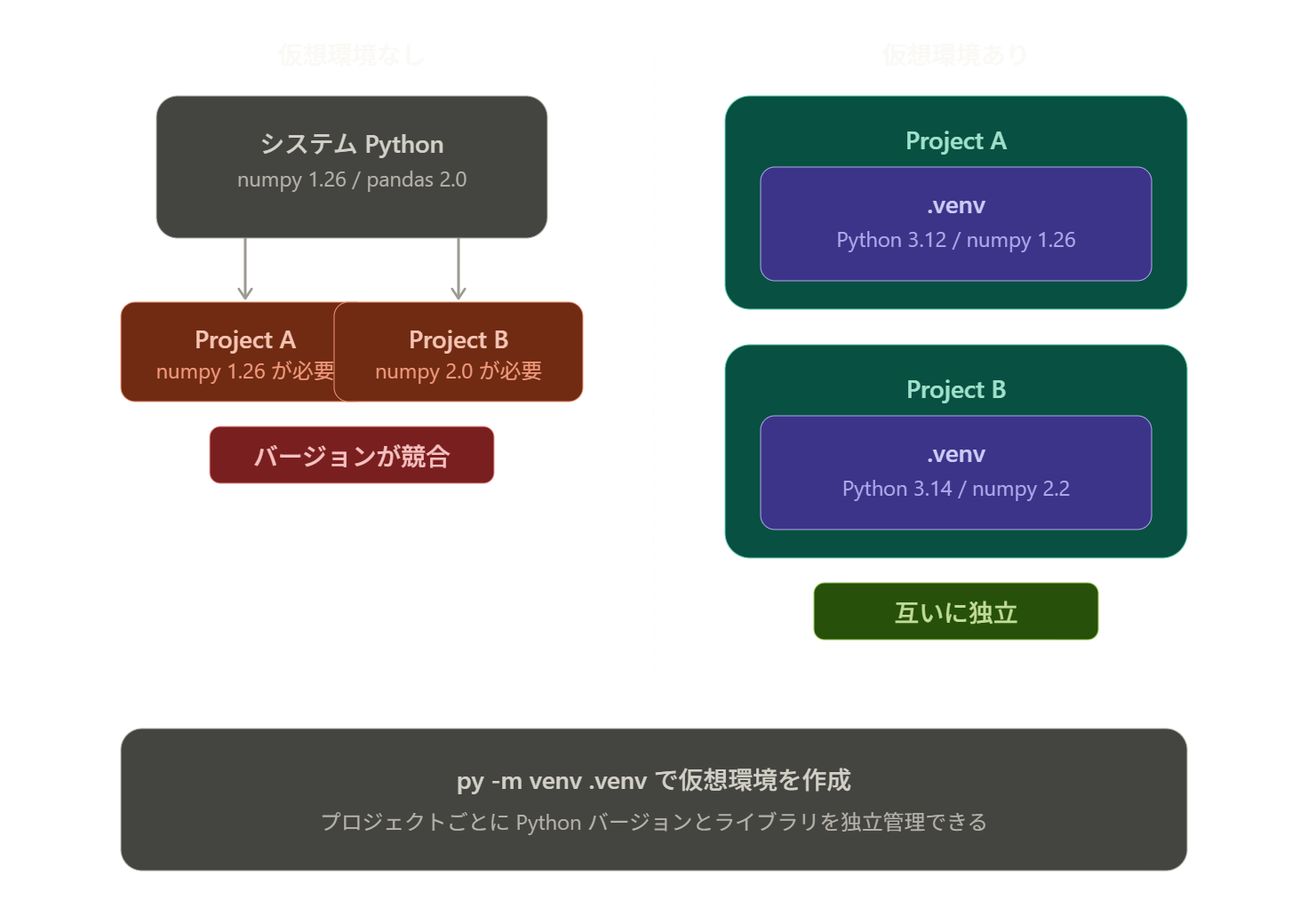
仮想環境を使用せずにパッケージをインストールすると、そのライブラリはシステム全体で共有されます。システムにインストールできるパッケージのバージョンは1つのため、プロジェクト間で使いたいライブラリのバージョンが異なるときに問題が発生します。
仮想環境を作成すると、ライブラリが何もインストールされていない独立した環境を用意できます。そこに必要なライブラリとバージョンを選択してインストールし直すことができます。各仮想環境は独立しており、他の仮想環境のライブラリには影響を受けません。
| 項目 | メリット |
|---|---|
| プロジェクトごとの環境の独立 | 各プロジェクトは独自の環境をもち、互いに干渉しません。プロジェクト間でライブラリのバージョンが衝突することがありません。 |
| ライブラリのバージョン管理 | プロジェクトごとに異なるバージョンのライブラリを使用できます。 |
| システムのPython環境を汚染しない | 仮想環境はシステム全体のPython環境とは隔離されているため、ライブラリの追加・更新・削除がシステムやほかのプロジェクトに影響しません。 |
| 再現性と移植性 | 仮想環境は必要なすべての依存関係を含むため、別のPCやほかの人とプログラムを共有しやすくなります。 |
| バージョンアップのテスト | 新しいライブラリのバージョンを試す際に、システム全体のPython環境を変えることなくテストできます。 |
uvを使っている場合は uv init や uv add で仮想環境が自動的に作成されるため、手動でvenvを操作する必要はありません。ここでは、venvを使う場合の手順を説明します。
仮想環境の作成
仮想環境を作成するには、まずターミナルでプロジェクトのディレクトリに移動します。そして、次のコマンドを実行します。
py -m venv .venv.venv は仮想環境を格納するディレクトリ名です。任意の名前を使用できますが、.venv が一般的な慣習です。先頭にドットを付けることで、エクスプローラーやエディタ上で隠しフォルダとして扱われ、プロジェクトのファイル一覧がすっきりします。
このコマンドを実行したときに使用されたPythonのバージョンが、仮想環境内でのPythonのバージョンになります。特定のバージョンを指定して仮想環境を作成したい場合は、以下のように実行します。
py -3.12 -m venv .venvこれにより、Python 3.12を使った仮想環境が作成されます。
仮想環境のディレクトリにはPython本体のコピーやpipが含まれます。Gitなどのバージョン管理を使用している場合は、.gitignore に .venv/ を追加して、仮想環境をリポジトリに含めないようにしてください。
仮想環境の有効化
仮想環境を有効化するには、ディレクトリ内のactivateスクリプトを実行します。
.\.venv\Scripts\activate仮想環境が有効化されると、ターミナルの先頭に仮想環境名が表示されます。
(.venv) PS D:\User\Desktop\my-project>この状態では、python や pip コマンドは仮想環境内のものが使用されます。py -m pip ではなく pip を直接実行しても、仮想環境内のpipが呼び出されるため問題ありません。
pip install numpy仮想環境が有効化されている間は、インストールしたパッケージはすべて仮想環境内に配置されます。
PowerShellのセキュリティ設定により、スクリプトの実行がブロックされることがあります。以下のようなエラーが表示された場合は、実行ポリシーを変更する必要があります。現在のユーザーに対して一時的に実行を許可するには、以下のコマンドを実行してから、再度activateを実行してください。Set-ExecutionPolicy -ExecutionPolicy RemoteSigned -Scope CurrentUser
仮想環境の無効化
仮想環境を無効化するには、次のコマンドを実行します。
deactivatedeactivateを実行すると、ターミナル先頭の仮想環境名の表示が消えます。以降、python や pip はシステム上のものが使用されるようになります。
仮想環境の削除
仮想環境が不要になった場合は、仮想環境のディレクトリをそのまま削除するだけです。
コマンドのまとめ
| 操作 | コマンド |
|---|---|
| 仮想環境の作成 | py -m venv .venv |
| バージョン指定で作成 | py -3.12 -m venv .venv |
| 有効化 | .\.venv\Scripts\activate |
| 無効化 | deactivate |
| 仮想環境の削除 | .venv ディレクトリを削除 |
まとめ
本記事では、Python Install Managerを使ったWindowsでのPython環境構築について説明しました。
Python Install Managerにより、従来のインストーラのダウンロードや環境変数PATHの手動設定といった煩雑な作業が不要になり、py install や py list などのコマンドで、Pythonのインストールからバージョン管理までを一元的に操作できるようになりました。
各セクションの内容を振り返ると、以下のとおりです。
| セクション | 内容 |
|---|---|
| Python Install Managerとは | 従来のインストーラとの違い、Python 3.16での移行予定 |
| Python Install Managerのインストール | Microsoft Storeからの導入、初回設定、旧ランチャーの削除 |
| Pythonのインストールとバージョン管理 | py install / py list / py uninstall による操作 |
| パッケージ管理ツール | py -m pip によるパッケージのインストール・削除・一覧出力 |
| 仮想環境の作成と活用 | py -m venv .venv によるプロジェクトごとの環境分離 |
Pythonのバージョン管理・パッケージ管理・仮想環境をひとつのツールで完結させたい場合は、uvの利用もおすすめです(こちらの記事)。
より再現性の高い環境を構築したい場合は、Dockerの活用が有効です。Dockerを使った環境構築については、以下のDocker入門シリーズで詳しく解説しています。
