
Windowsでファイルやフォルダを管理する際、ショートカットでは「アプリが参照してくれない」「パスが変わってしまう」といった問題が起きることがあります。その場合に、システムやアプリ側に「そこにある」と思わせることができるのがシンボリックリンクです。本記事では、ショートカットとの違いから、Cドライブの容量節約といった具体的な活用まで、整理して解説します。
シンボリックリンクとは?
シンボリックリンクは、ファイルやフォルダへのリンクを作る機能です。
ショートカットと似ていますが、以下のような違いがあります。
| 項目 | 違い |
|---|---|
| ショートカット | ショートカットは「人間」のためのリンク情報です。ショートカットをクリックするとフォルダを開いたり、プログラムを実行することができます。しかし、他のアプリにとってはショートカットはただの「リンク情報が書かれたファイル」でしかなく、その先にあるデータに直接触れることはできません。 |
| シンボリックリンク | シンボリックリンクは「人間」だけではなく「アプリ」からも見れるリンクです。アプリがその場所(リンク)へアクセスすると、自動的にリンク先へ繋がります。アプリ側は「自分がリンクを通ったこと」にすら気づかず、あたかもそこに実体があるかのようにデータを読み書きできます。 |
シンボリックリンクはソフトリンクの一種
Windowsのリンク機能には、大きく分けて「ハードリンク」と「ソフトリンク」があります。シンボリックリンクはソフトリンクです。
それぞれの特徴を以下に示します。
| 内容 | ハードリンク | ソフトリンク (シンボリックリンク/ジャンクション) |
|---|---|---|
| 仕組み | 同じデータに別の名前をつけてアクセス | 別のリンクファイルを作成し、そこを経由してアクセス(「ここにあるデータはあちらにある」という参照情報だけを持つ) |
| 本体削除時 | 元ファイルを削除しても、ハードリンクの機能は失われない | アクセス不可(リンク切れ)になる |
| ディスク消費 | 消費されない | 消費されない (管理情報のため、ごくわずか使用) |
| 対象 | ファイルのみ(ディレクトリは不可) | シンボリックリンク:フォルダ/ファイル両方 ジャンクション:フォルダのみ |
| 場所の制限 | ハードリンクとリンク先のファイルは同じパーティション(Cドライブ等)内に限定される | 別ドライブやネットワーク越しでも可能(※) |
※ ジャンクションの場合、リンク先(ターゲット)にネットワークパスを指定することはできませんが、作成したジャンクションに対してネットワーク越しにアクセスすることは可能です。
シンボリックリンクの作成方法
Windows上でシンボリックリンクを作成するには、NTFS形式のドライブである必要があります。
作成には原則として管理者権限が必要ですが、Windowsの「設定」から「開発者モード」を有効にすれば、一般ユーザー権限でも作成可能です。
開発者モードが無効である環境の場合の、コマンドプロンプトおよびPowerShellでの手順を以下に示します。
コマンドプロンプト
管理者権限で開いたコマンドプロンプト上でmklinkコマンドを使用します。
管理者権限のコマンドプロンプトは、スタートボタンから「コマンドプロンプト」を探し、右クリックして表示される「管理者として実行」をクリックすることで起動できます。また、ショートカットを用いて、Win+Rボタンで「ファイル名を指定して実行」を開き、cmdと入力してctrl+shift+enterを押すことでも開くことができます。
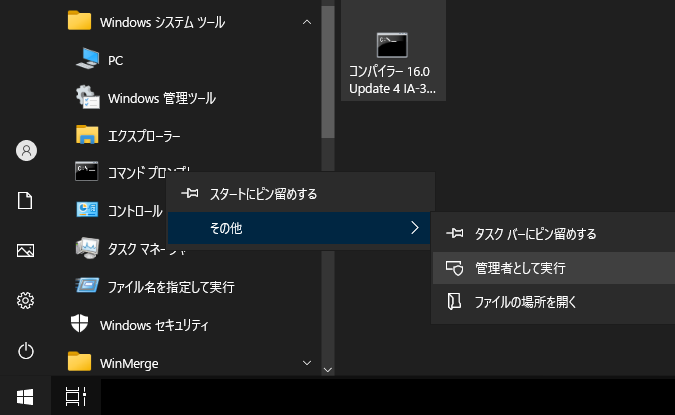
mklinkコマンドのフォーマットは、以下となります。
mklink [オプション] [リンク名] [ターゲットパス][リンク名]には作成するリンクの名前を、[ターゲットパス]には既存のファイルやディレクトリのパスを設定します。オプションには次のものがあります。
| オプション | 意味 |
|---|---|
| なし | ファイルに対するシンボリックリンクを作成します。 |
/D | ディレクトリに対するシンボリックリンクを作成します。 |
/H | ファイルへのハードリンクを作成します。 |
/J | ディレクトリへのジャンクションを作成します。 |
例えば、C:\test\program.exeという既存のファイルに対して、C:\test\link.exeという名前のシンボリックリンクを作成する場合には、以下のようにします。
mklink C:\test\link.exe C:\test\program.exeなお、ジャンクションやハードリンクの作成には、開発者モードの設定よらず、管理者権限は不要です。ただし、作成先フォルダへの書き込み権限は必要です。
PowerShell
PowerShellでシンボリックリンクを作成する場合には、管理者権限でPowershellを開き、New-Itemコマンドを用います。
管理者権限でPowershellを開くには、ショートカットを用いてWin+Rボタンで「ファイル名を指定して実行」を開き、powershellと入力してctrl+shift+enterを押すことで開くことができます。また、スタートボタンからコマンドプロンプトと同じように開くこともできます。
コマンドのフォーマットは以下のようになります。
New-Item -Type SymbolicLink -Path [リンク名] -Value [ターゲットパス]例えば、先ほどの例と同じく C:\test\program.exe に対して、C:\test\link.exe というシンボリックリンクを作成する場合は、以下のように入力します。
New-Item -Type SymbolicLink -Path C:\test\link.exe -Value C:\test\program.exeオプション-TypeのSymbolicLinkを、JunctionやHardLinkに変えることで、ジャンクションとハードリンクも作成できます。
パスにスペースが含まれる場合は、"C:\Target Path" のように全体をダブルクォーテーションで囲みます。
なお、ジャンクションやハードリンクの作成には、開発者モードの設定に関わらず、管理者権限は不要ですが、作成先フォルダへの書き込み権限は必要です。
シンボリックリンクの削除方法
シンボリックリンクの削除は、エクスプローラー上で通常のファイルやフォルダを削除する場合と同じ手順で行えます。リンクを削除しても、参照先の実体データが削除されることはありません。コマンドプロンプトで削除する場合は、対象に合わせて以下のコマンドを使用します。
ファイルへのリンクを削除する場合:
del [リンク名]フォルダへのリンク(またはジャンクション)を削除する場合:
rmdir [リンク名]rmdir コマンドをリンクに対して実行した場合、削除されるのは「リンク情報」のみです。リンク先のフォルダ(実体)の中身が消去されることはありません。
他のリンクとの比較
ショートカット
シンボリックリンクとショートカットは、どちらも「別の場所にあるデータを開く」という点では同じに見えますが、内部的な挙動に違いがあります。
| 項目 | シンボリックリンク | ショートカット(.lnk) |
|---|---|---|
| アプリからの見え方 | 本物のフォルダ・ファイルに見える | 「.lnk」という名前のファイルに見える |
| 作業ディレクトリ | 実行しても作業ディレクトリは移動しない | 実行すると「リンク先のファイルがある場所」に作業ディレクトリが移動する |
| パスの連続性 | パスを指定するときに、フォルダへのリンク越しに中のファイルを指定できる(例:C:\リンク名\ファイル名) | パスを指定するときに、フォルダへのリンク越しに中のファイルを指定できない |
まず、他のアプリからの見え方について、ショートカットはただの「リンク情報が書かれたファイル」に見えますが、シンボリックリンクからは「本当にそこにある」ように見えます。
その最も大きな違いが、リンク名をパスに入れることができるかどうかという点です。フォルダにリンクを貼る場合を考えます。ショートカットの場合、リンク名をパスに入れてアクセスしようとするとエラーでアクセスできません。一方、シンボリックリンクを貼った場合、そのリンク名をパスに含めることができます(例:C:\リンク名\ファイル名)。これを「パスの連続性」といいます。
システムフォルダやアプリのインストール先を別ドライブに移動させる際、単なるショートカットではなくシンボリックリンク(またはジャンクション)が使われるのは、この「パスの連続性が保たれる」という特性があるからです。
また、作業ディレクトリの取り扱い方も異なります。多くのプログラムは、実行時に「自分と同じフォルダ内にある設定ファイル」を読み込もうとします。ショートカットの場合は、実行した瞬間に「実体がある場所」へ作業ディレクトリが移ってしまうため、プログラムは隣にあるはずの設定ファイルを見つけられず、エラーになることがあります。一方、シンボリックリンクの場合は、作業ディレクトリが移動せずにパスも変わりません。そのため、プログラムはリンクであることを意識せず、正常に動作を継続できます。
ジャンクション
シンボリックリンクとジャンクションはどちらもソフトリンクの一種ですが、ネットワーク環境での動作やパスの扱いに大きな違いがあります。
| 項目 | シンボリックリンク | ジャンクション |
|---|---|---|
| 適用対象 | ファイルとフォルダの両方 | フォルダのみ |
| パス形式 | 絶対パス・相対パスの両方が可能 | 強制的に絶対パスに変換される |
| ネットワーク | ネットワーク共有フォルダ(UNCパス)も可 | ローカルドライブのパスのみ(※1) |
| アクセス権限 | クライアント側(リンク元=リンクファイルの配置側)で判断 | サーバー側(リンク先=ターゲット)で判断 |
(※1)リモートPCにあるジャンクションをネットワーク越しに利用することは可能ですが、ジャンクションのリンク先(ターゲット)にネットワークパスを指定することはできません。
共有フォルダを介してアクセスする場合、リンク先がどこにあるかを探す作業(パスの解決)を誰が行うかによって、データへのアクセス権が変わります。
シンボリックリンクはクライアント側で判断されます。シンボリックリンクでは、アクセスしたPC(クライアント=リンク元)が「リンク先はどこか?」を解析します。そのため、クライアント自身がリンク先のフォルダに対して直接アクセス権限を持っていないと、データを開くことができません。
ジャンクションはサーバー側で判断されます。ジャンクションでは、フォルダを共有しているPC(サーバー=リンク先)が、内部的にパスを解決してデータを転送します。クライアントからは通常のフォルダに見えるため、クライアントがリンク先の実体パスに対して個別にアクセス権限を持っていなくてもアクセスできる場合があります(下の補足を参照)。
シンボリックリンクの活用例
シンボリックリンクの具体的な活用例をいくつか示します。
SSD(Cドライブ)の空き容量を確保する
パソコンの構成で「CドライブがSSD、Dドライブがハードディスク(HDD)」となっているケースは一般的です。SSDは読み書きが非常に高速ですが、データの書き込み総量(TBW)に上限があり、寿命があるという特性を持っています。また、万が一故障した際のデータ復元がHDDよりも困難であるという点も注意が必要です。
このため、SSD(Cドライブ)の容量不足を防ぎ、寿命を延ばす目的で、頻繁にデータを保存する「ダウンロード」や「ドキュメント」などのフォルダ実体をHDD(Dドライブ)に逃がし、シンボリックリンクでつなぐ方法が有効です。
具体的な手順として、ダウンロードフォルダをDドライブに移動することを考えます。例として、C:\Users\user_name\Downloads フォルダ(user_nameはご自身のユーザー名になります)をDドライブへ移動する場合の手順は以下の通りです。
手順1:フォルダの移動
エクスプローラー上で「ダウンロード」フォルダを切り取り、D:\Users\user_name\ の中に貼り付けます。この操作により、Cドライブから元の「Downloads」フォルダが消え、Dドライブに実体(リンク先)が作成された状態になります。
手順2:シンボリックリンクの作成
管理者権限のコマンドプロンプトで以下のコマンドを実行します。
mklink /D C:\Users\user_name\Downloads D:\Users\user_name\Downloadsコマンド上では、日本語名の「ダウンロード」ではなく英語名の 「Downloads」 と入力する必要があります。また、Cドライブ側に元のフォルダが残っていると「既にファイルが存在します」というエラーが出るため、手順1「フォルダの移動」で、フォルダを移動(または削除)させてから実行してください。
ブラウザ等でファイルをダウンロードした際、エクスプローラーの「ダウンロード」フォルダからアクセスでき、かつ実体がDドライブ内に保存されていれば成功です。
環境変数の文字列制限(2048文字)の回避
Windowsの環境変数、特に「PATH」には文字数制限があり、あまりに多くのソフトウェアをインストールすると、PATHが長すぎて「この環境変数は大きすぎます」というエラーが出て、新しいソフトがインストールできなくなることがあります。
多くのソフトウェアは C:\Program Files や C:\Program Files (x86) 内にインストールされるため、パスの中にこれらの長い文字列が何度も登場することが原因です。
この問題に対し、シンボリックリンクを「短い別名(エイリアス)」として作成することで、PATH全体の文字数を大幅に節約できます。
具体的な手順ですが、まず管理者権限のコマンドプロンプトで、長いシステムフォルダに対する短い名前のリンクを作成します。
mklink /D C:\P86 "C:\Program Files (x86)"
mklink /D C:\P "C:\Program Files"
次に、システム環境変数「PATH」の設定画面を開き、登録されているパスを書き換えます。
修正前: C:\Program Files\Common Files\Oracle\Java\javapath;...
修正後: C:\P\Common Files\Oracle\Java\javapath;...
このように、C:\Program Files の部分を C:\P に置き換えることで、1箇所につき11文字(14文字→3文字)を削減できます。PATH内に該当するパスが多いほど、大きな空き容量を確保できます。
出力ファイルをネットワークドライブに書き出す
プログラムの出力先フォルダが固定されている場合に、その出力ファイルをネットワーク上に書き出したいときは、出力フォルダを同じ名前のシンボリックリンクに置き換えることで対応可能です。
ネットワークドライブへのリンク作成には、注意が必要です。 コマンドプロンプト(cmd)はUNCパス(\\サーバー名(あるいはIPアドレス)\フォルダ名)の扱いが制限されているため、以下のいずれかの方法で行います。
方法1:PowerShellを使用する
PowerShellはUNCパスを標準でサポートしているため、管理者権限で以下のコマンドを実行します。
New-Item -Type SymbolicLink -Path "リンク名" -Value "\\サーバー名\ディレクトリ名"方法2:ネットワークドライブを割り当てる(推奨)
最も確実でエラーが少ない方法は、一度ネットワークドライブ(Z:など)を割り当ててからリンクを張ることです。エクスプローラーで共有フォルダを右クリックし、「ネットワークドライブの割り当て」で Zドライブ などに設定します。
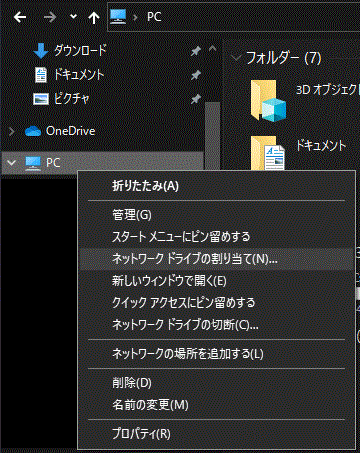
管理者権限のコマンドプロンプトで、そのドライブ(この例では、Zドライブ)に対してリンクを作成します。
mklink /D "リンク名" "Z:\ディレクトリ名"開発フォルダと作業フォルダを分離する
プログラム開発において、ソースコードやコンパイル中の中間ファイルが生成される「開発フォルダ」と、実際にプログラムを動かす「作業フォルダ(実行用)」を分離すると、環境を非常にすっきりと保つことができます。
このとき、作業フォルダ内に、ビルドされた実行ファイル(.exe など)へのシンボリックリンクを作成することで、以下のようなメリットが得られます。
常に最新の状態で実行できる
一度リンクを張っておけば、プログラムを再コンパイルするだけで、作業フォルダ側のリンク先も自動的に最新の実行ファイルを参照します。
開発環境(ソースフォルダ)が汚れない
プログラムが生成するログファイルや一時ファイルは、リンクを実行した場所(作業フォルダ)に出力されます。これにより、ソースコードの中に実行時のゴミが混ざるのを防げます。
Gitなどの管理が楽になる
実行時に生成される「出力データ」が別フォルダに隔離されるため、バージョン管理システム(Gitなど)で、誤って不要な出力ファイルをコミットしてしまうミスを減らせます。
プログラムは通常「自分が今いる場所(カレントディレクトリ)」を基準にファイルを作成します。シンボリックリンク経由で実行しても、実行時の場所は「作業フォルダ」であるため、出力ファイルもその場に生成されるという性質をうまく利用しています。好みの問題もありますが、大規模な開発や、頻繁に出力ファイルが生成されるプログラムを作成する場合には、この分離が非常に便利です。
まとめ
以上、シンボリックリンクとジャンクションの作成方法やメリット、活用例についてご紹介しました。シンボリックリンクは単なる「近道(ショートカット)」ではなく、システム側に「実体がそこにある」と思い込ませる高度な機能です。特にネットワーク共有でのアクセス権限の挙動や、ストレージの整理、開発環境の構築において、シンボリックリンクとジャンクションの特性の違いを正しく使い分けることで、PCの運用効率と利便性は飛躍的に向上します。
との比較、シンボリックリンクの応用例について説明します。)