Windowsを使っていて、「特に重いアプリを開いているわけではないのにPCの動作がだんだん重くなる」「起動直後は問題ないのにしばらく使っているとメモリ使用率が80%を超える」といった症状に出会うことがあります。本記事では、このようにいつの間にかメモリが足りなくなる現象の原因を調べるための手順を簡単にまとめました。また、原因アプリの特定後の対処方法もあわせて紹介します。
目次
タスクマネージャーの利用
使用中のアプリを確認
まずは標準のタスクマネージャーで、どのアプリがメモリを消費しているかを確認します。Ctrl + Shift + Esc でタスクマネージャーを起動し、「プロセス」タブを開きます。「メモリ」列のヘッダをクリックすると、メモリ使用量の多い順に並び替えられます。
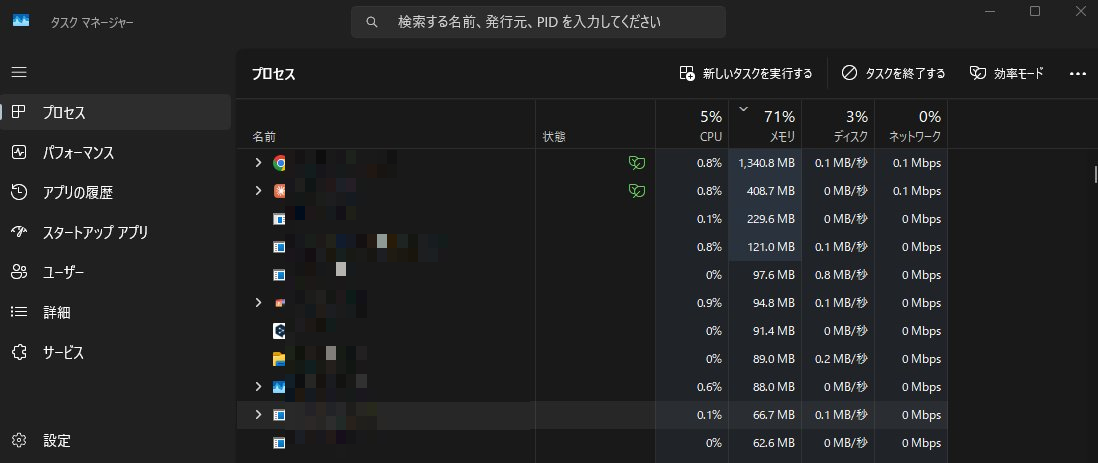
ここで、ブラウザのタブを開きすぎていた、想定外のアプリが裏で動いていた、といった原因が見つかれば、それを終了させるだけで解決することも多くあります。右クリックして「タスクを終了」をすれば、そのプロセスを終了させることができます。
一方で、「プロセス一覧の上位を見ても、全体のメモリ使用量を説明できるほどの量を使っているプロセスがない」というケースがあります。この場合は次のステップに進みます。
パフォーマンスタブのメモリ画面
「パフォーマンス」タブの「メモリ」を開き、全体としてどれくらいメモリが使われているかを確認します。
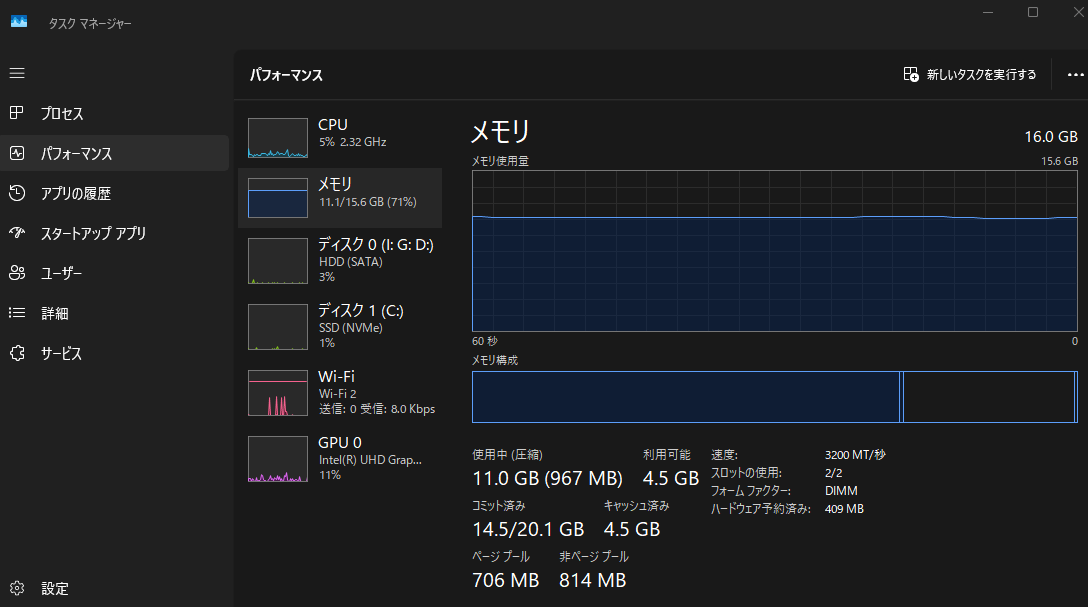
ここで表示されている使用量に対して、先ほど確認した「プロセス」タブの各プロセスの合計が大幅に小さい場合、ユーザープロセス以外(ドライバやシステム内部の領域)がメモリを消費している可能性があります。たとえば、全体で12GB使われているのに、プロセス一覧の上位を足し合わせても5GB程度にしかならない、といった状況です。
このような場合、タスクマネージャーだけでは原因を特定しきれないため、より詳細なリソースモニターを使って深掘りします。
リソースモニターで原因プロセスを特定
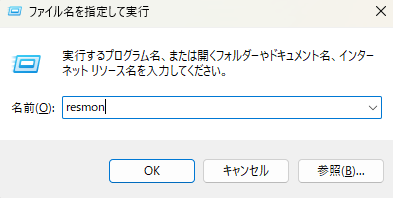
リソースモニターは、Win + R で「ファイル名を指定して実行」を開き、resmon と入力することで起動できます。タスクマネージャーの「パフォーマンス」タブ下部にある「リソースモニターを開く」リンクからでも起動可能です。
開くと以下の画面が開きます。
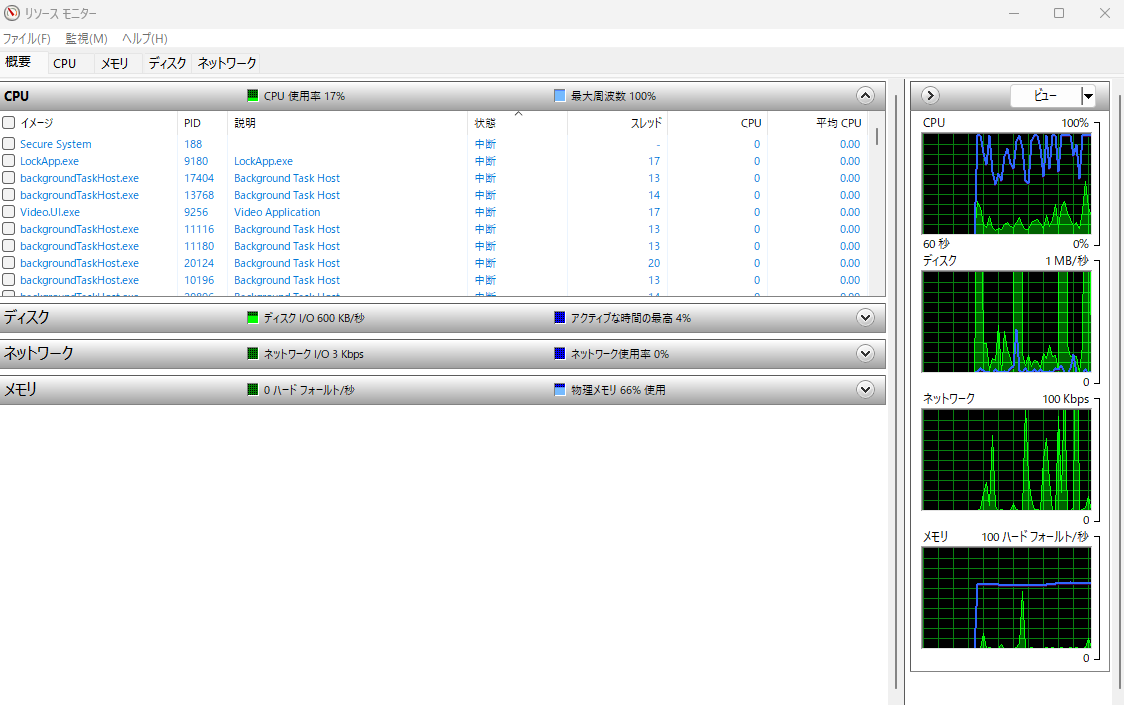
リソースモニターの「メモリ」タブを開き、「コミット (KB)」または「ワーキング セット (KB)」の列でソートします。
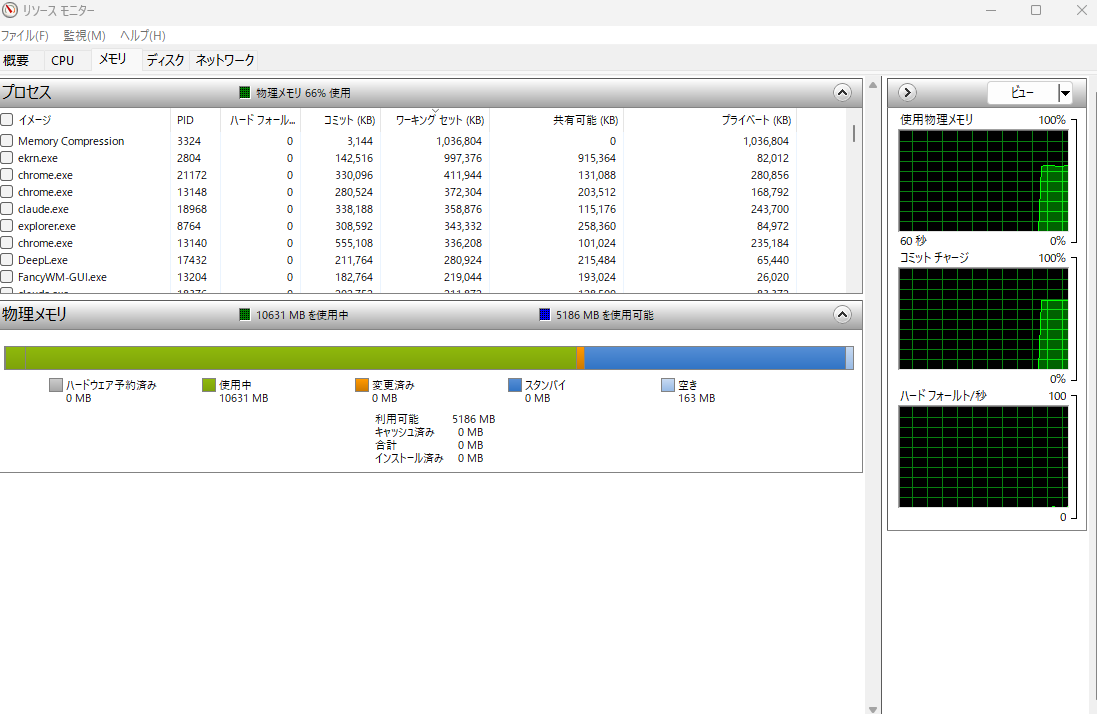
ここで上位に表示されている実行体(プロセス)の名前と、PCの起動からの経過時間を突き合わせて確認します。起動からの時間が長くなるにつれてメモリ使用量が増え続けているプロセスがあれば、そのプロセスのメモリリークを疑います。
具体的には、一度メモリ使用量を控えておき、しばらく時間を置いてから(数十分〜数時間後)もう一度同じプロセスのメモリ使用量を確認するとわかりやすいです。再起動直後と比べて明らかに増えている、操作していないのに右肩上がりで増え続ける、といった挙動が見られればメモリリークの可能性が高いといえます。
実行体の名前だけではどのアプリかわからない場合は、プロセスを右クリックして「オンライン検索」を選ぶと、インターネットで検索が行われて、どのアプリのプロセスなのかを特定するための参考になります。
原因アプリへの対処
原因のアプリやサービスが特定できたら、以下のいずれかの方法で対処します。
- アップデートの確認:開発元の公式サイトを確認し、新しいバージョンが公開されていれば更新する。メモリリークは既知のバグとして修正されているケースが多くあります。リリースノートに修正履歴が記載されていることもあるので、あわせて確認しておくと安心です。
- アンインストール:使用していないアプリであれば、思い切ってアンインストールします。常駐型のユーティリティで普段意識していないものが原因になっていることもあります。
- 回避策:どうしても使い続ける必要がある場合は、定期的にそのアプリだけを再起動する、自動起動を無効にするといった運用での回避を検討します。
情報が得られにくい場合には、ChatGPTなどのLLMに相談して問題がないかを訊くのも有効な手段です。例えば、「この〇〇というアプリは、メモリリークをしている可能性があります。このアプリを削除したらどのような影響がありますか」などと質問します。
まとめ
「いつの間にかメモリが足りなくなる」現象は、特定のアプリのメモリリークが原因であることが多く、リソースモニターでメモリ使用量の推移を観察することで比較的簡単に切り分けられます。同じ症状で困っている方の参考になれば幸いです。
