Windows間のリモートデスクトップ接続で画面が真っ黒になったときの対処法をまとめました。具体的にはリモートデスクトップ接続自体は上手くいっているのですが、画面が真っ黒になるというものです。その対処法をまとめました。
目次
- 【対処法1】リモート接続先を再起動
- 【対処法2】「Ctrl」+「Alt」+「Delete」を送信する
- 【対処法3】低解像度で接続してみる
- 【対処法4】ビットマップのキャッシュを保持を無効化
- その他
- まとめ
【対処法1】リモート接続先を再起動
リモート接続先のPCを再起動します。再起動していいならこの方法が確実です。画面が真っ黒の中でブラインド入力します。
これで再起動します。ウィンドウが複数立ち上がっている場合は、再起動の途中で止まる場合があるので、その場合は何回か繰り返せば、再起動されます。
何度やってもうまくいかない場合は、日本語入力になっていることを疑いましょう。その場合は半角/全角キーを一度押してからコマンドを入力しましょう。
【対処法2】「Ctrl」+「Alt」+「Delete」を送信する
「Ctrl」+「Alt」+「Delete」を送信して、タスクマネージャーの画面を表示する方法です。「Ctrl」+「Alt」+「Delete」を押すと、ローカルで処理されるため、次のショートカットを押します。
キー入力後にタスクマネージャーがでてきたら、キャンセルしてリモートデスクトップ接続を切断します。この手順を繰り返すと画面が真っ黒なのが解消します。タスクマネージャーが表示されない場合は使えません。
【対処法3】低解像度で接続してみる
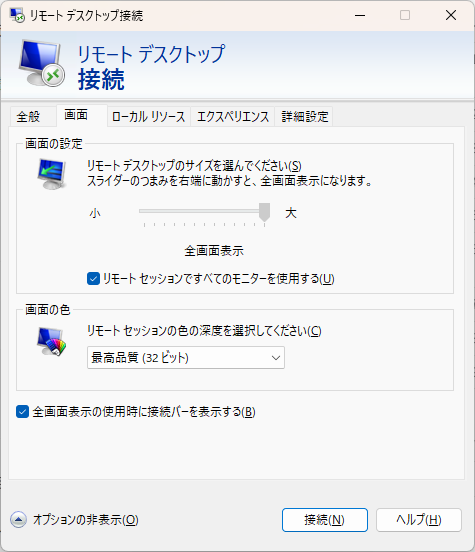
リモートデスクトップ接続でオプションの表示を開き、画面の設定で解像度を下げます。画像では「大」の部分にカーソルがありますが、これを「小」の方向に移動させます。
【対処法4】ビットマップのキャッシュを保持を無効化
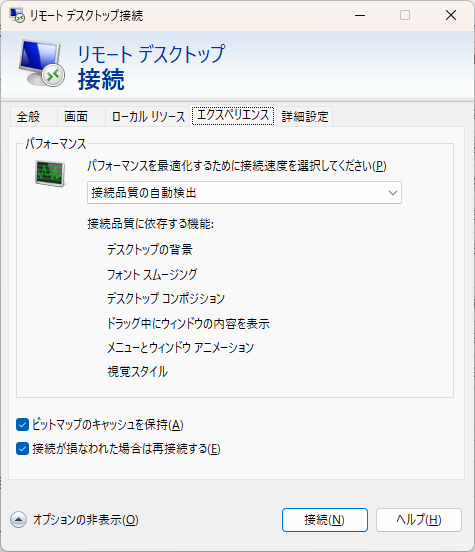
リモートデスクトップ接続でオプションの表示を開き、「ビットマップのキャッシュを保持」のチェックを外します。
その他
最新のWindows Updateを適用する
最新のWindows Updateでバグが修正されている可能性があります。Windows Updateを行いましょう。
グラフィックドライバを更新する
グラフィックドライバを最新のものに更新すると、改善する場合があります。グラフィックドライバが最新かどうかを確認しましょう。
高速スタートアップの無効化
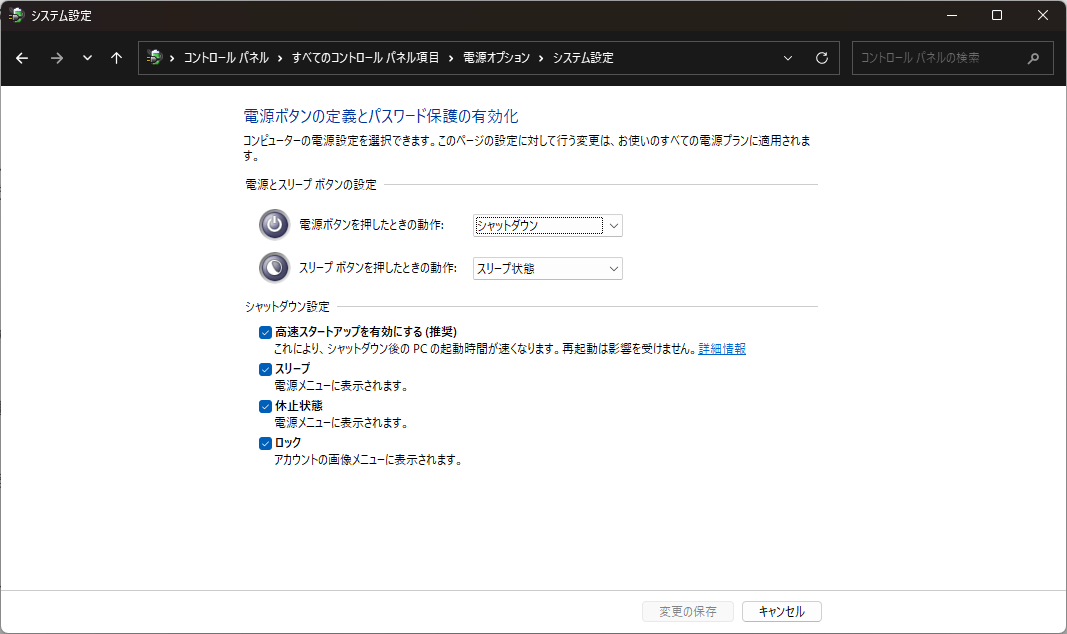
Windowsの高速スタートアップが原因の場合であれば、オフにすると発生しなくなります。ただし、原因でない場合もあるので試して直らなかったら戻すのがよいと思います。
まとめ
リモートデスクトップ接続で画面が真っ黒になる現象は、設定の不整合やグラフィックドライバーの問題、通信エラーによって発生することが多いトラブルです。
最後に、本記事で紹介した対処法のポイントを振り返ります。
- まずは「見えない状態での操作」を試す 接続自体ができているなら、
Win+Rでのシャットダウンコマンドや、Ctrl+Alt+Endでの管理画面呼び出しが有効です。 - 「半角入力」になっているかに注意! 画面が見えない中でのコマンド入力は、日本語入力(全角)になっていると失敗します。その場合は半角/全角キーを打って試してみましょう。
- 設定の変更を試す 再起動で直らない場合や頻発する場合は、接続設定の「解像度」を下げたり、「ビットマップのキャッシュを保持」をオフにしたりすることでうまくいくことがあります。
- 再発を防ぐ Windows Updateやグラフィックドライバーの更新、高速スタートアップの無効化で問題が発生しなくなる場合があります。
「再起動したいけれど、作業中のデータがあるから無理……」という場合でも、設定変更だけで画面が復帰する可能性があります。まずは焦らず、できる操作から一つずつ試してみてください。
」の対処法をまとめました。接続はできているけど画面が真っ黒なときに、接続先の再起動という解決策から、それが叶わない状)